
Balanço Patrimonial
Mostra ativos, passivos e patrimônio líquido em uma data. Ajuda a observar a liquidez, o endividamento e como os recursos da empresa estão distribuídos.
Guia para escritórios contábeis
Balanço, DRE e DFC respondem a perguntas diferentes. Veja como ler essas demonstrações em conjunto e como montar modelos personalizados no HubCount BI.
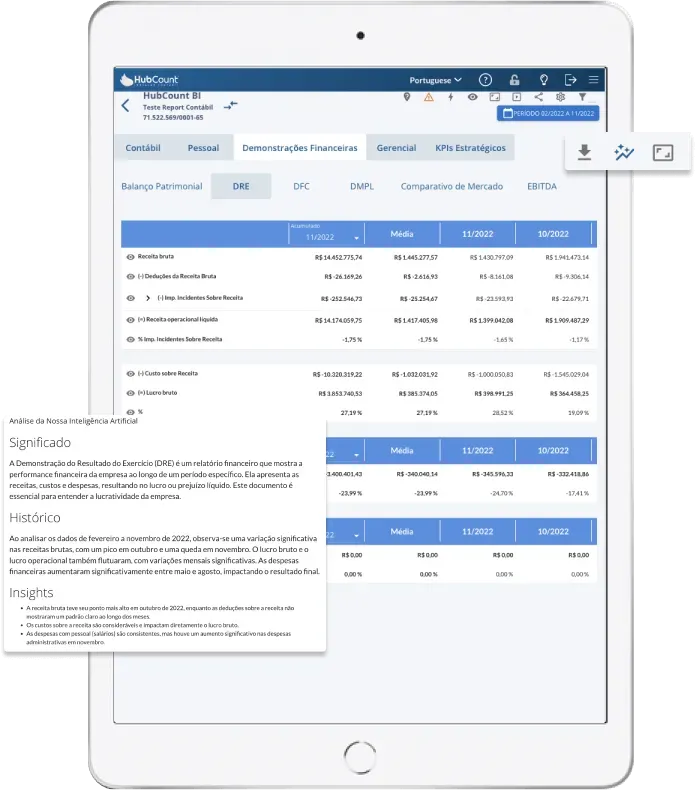
Em resumo
Demonstrações financeiras, também chamadas de demonstrações contábeis nas normas, são relatórios estruturados que mostram a posição patrimonial e financeira, o desempenho e os fluxos de caixa de uma entidade. Elas partem dos registros contábeis, mas precisam ser lidas em conjunto para que os números façam sentido.
O conjunto exigido não é idêntico para todas as empresas. Ele depende da entidade e da norma aplicável. Nesta página, usamos o CPC 26 como referência principal para a apresentação das demonstrações contábeis.
Principais relatórios
Cada uma responde a uma parte da análise. O valor está menos em olhar um relatório isolado e mais em entender como resultado, patrimônio e caixa se relacionam.
Mostra ativos, passivos e patrimônio líquido em uma data. Ajuda a observar a liquidez, o endividamento e como os recursos da empresa estão distribuídos.
Apresenta receitas, custos, despesas e o resultado de um período. É onde se acompanha como o lucro ou o prejuízo foi formado.
Organiza entradas e saídas de caixa por atividades operacionais, de investimento e de financiamento. Ajuda a explicar por que lucro e caixa podem seguir caminhos diferentes.
Complementa a demonstração do resultado com itens reconhecidos fora do resultado do período, de acordo com as normas aplicáveis.
Detalha mudanças no patrimônio líquido, como resultado do período, reservas, distribuições e outros movimentos.
Apresentam políticas contábeis, estimativas e detalhes que ajudam a interpretar os números das demais demonstrações.
Da escrituração à conversa com o cliente
Antes de aparecer em um relatório, cada saldo passa por uma sequência de organização e revisão. Esse caminho também ajuda a encontrar a origem de uma diferença.
Exemplo de leitura conjunta
O aumento da receita, sozinho, não explica a disponibilidade financeira. A investigação começa ao comparar os relatórios e as notas do período.
Confirma se a receita cresceu e mostra o efeito de custos e despesas no resultado.
Ajuda a verificar, por exemplo, se clientes a receber ou estoques aumentaram.
Mostra onde o caixa foi gerado ou consumido nas atividades do período.
Leitura dos números
Uma análise útil começa pela consistência da base e avança para as variações que pedem explicação. Não é preciso transformar a conversa com o cliente em uma aula de índices.
Confirme a data de encerramento, o período coberto e se os números comparativos seguem os mesmos critérios.
Na análise horizontal, cada conta é comparada ao período anterior. Assim, aumentos e quedas que merecem investigação aparecem com mais clareza.
Na análise vertical, as contas são vistas como percentual de uma base, como receita líquida na DRE ou ativo total no Balanço.
Resultado, patrimônio e caixa contam partes da mesma história. Uma conclusão fica mais consistente quando os relatórios são lidos em conjunto.
Mudanças de critério, eventos não recorrentes e particularidades do negócio podem alterar a leitura de uma variação.
Indicadores e recursos de inteligência artificial podem ajudar a localizar variações, mas não substituem a revisão dos dados nem o contexto e o julgamento do profissional contábil.
No HubCount BI
Os dados podem chegar ao BI por uma conexão disponível com o sistema de origem ou por meio do balancete. A partir daí, a equipe configura as linhas do modelo, relaciona contas e usa variáveis ou fórmulas quando a estrutura exigir.
O modelo pode ser incluído em um dashboard para consulta interna ou para apoiar a apresentação dos números ao cliente.
Passo a passo no produto
O fluxo abaixo segue a organização atual da plataforma. Os detalhes do modelo ficam a cargo do escritório, conforme a finalidade da análise e a base contábil utilizada.
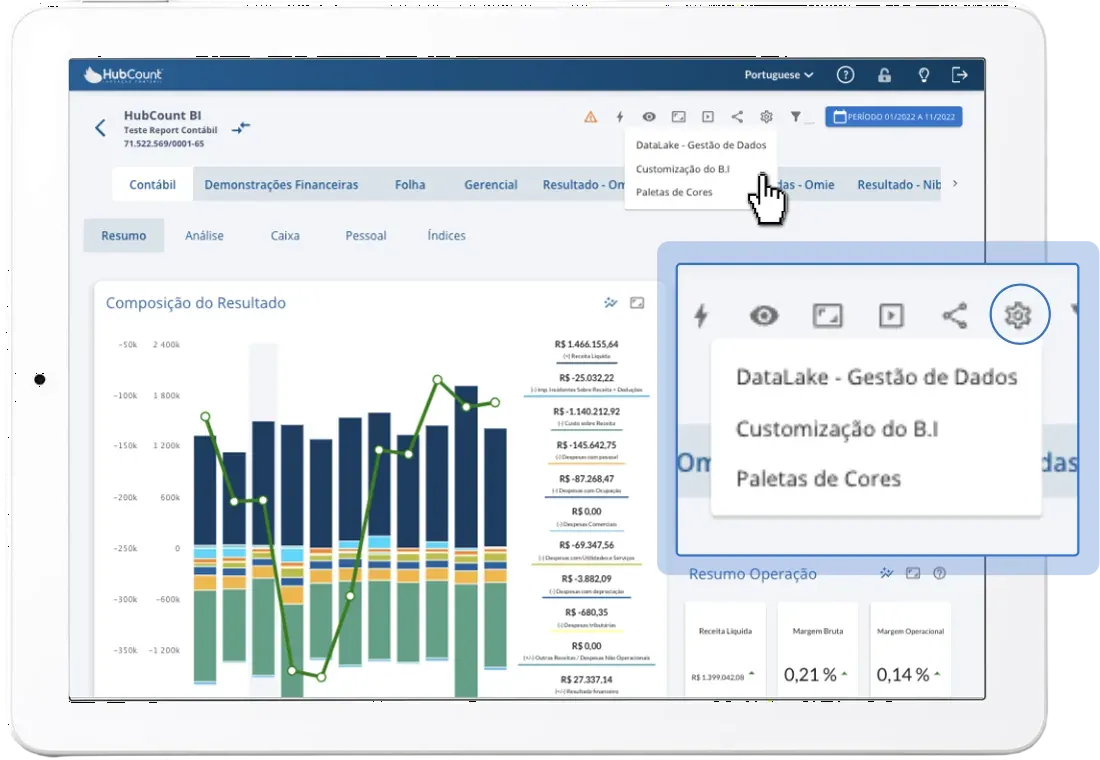
No menu Configurações, acesse a área de Customização do BI e escolha Demonstrações financeiras.
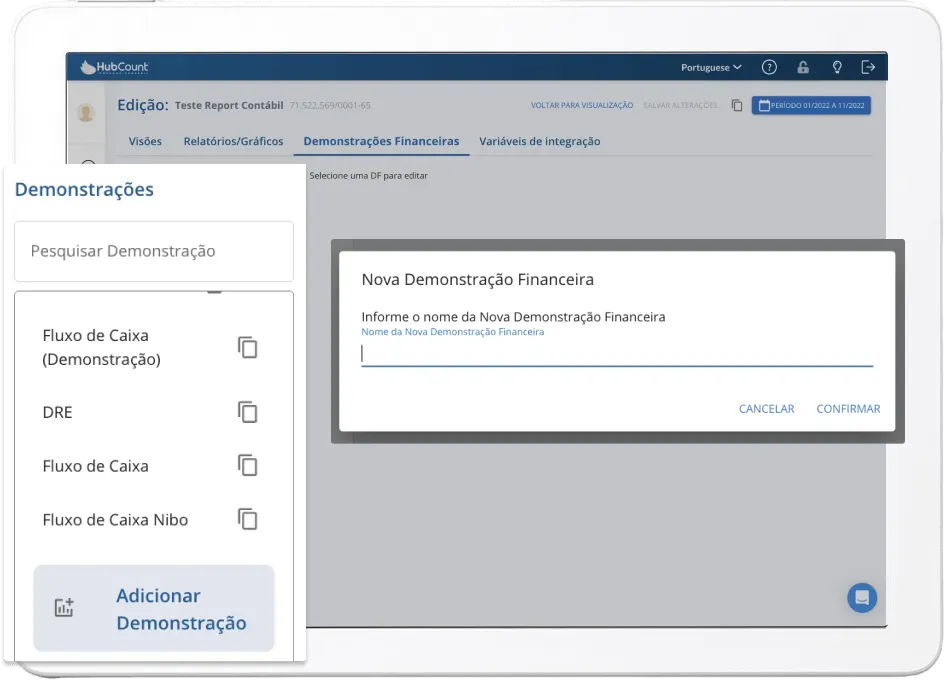
Dê um nome ao modelo e defina a estrutura que será usada naquela apresentação ou rotina de análise.
Monte a sequência do relatório com títulos, subtotais e linhas de informação. A ordem pode acompanhar a leitura que o escritório deseja apresentar ao cliente.
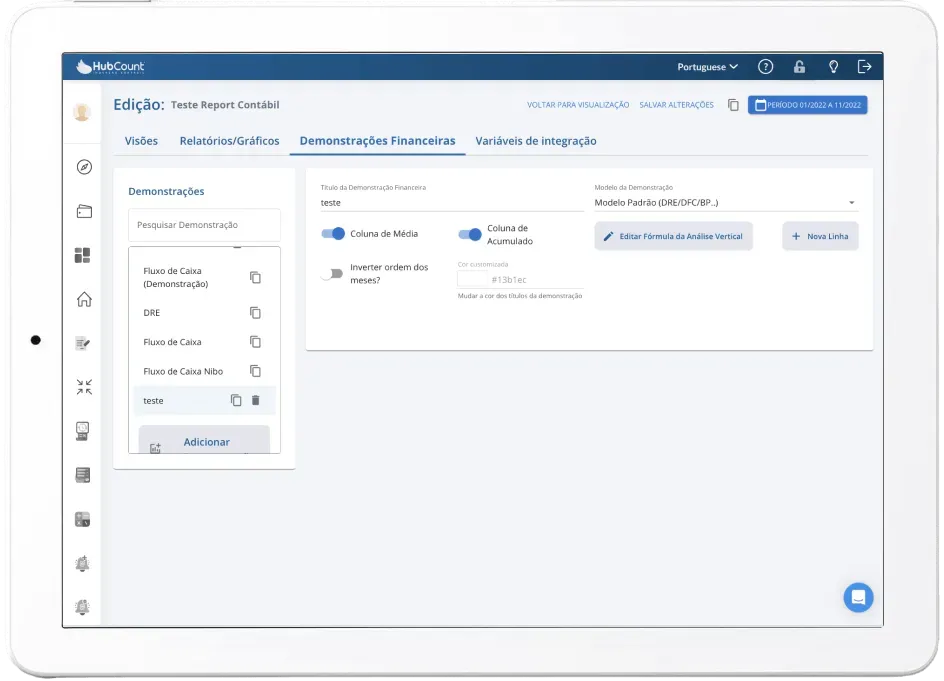
Associe contas contábeis e, quando necessário, use variáveis e fórmulas para chegar ao valor que será exibido.
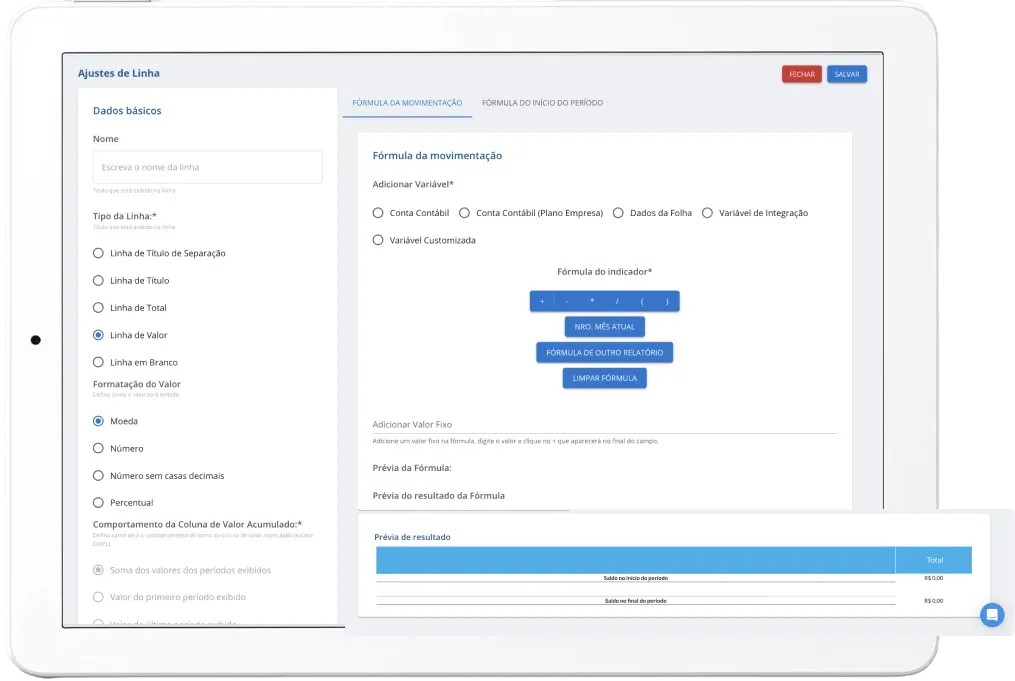
Depois de revisar a estrutura, adicione a demonstração ao dashboard em que ela será consultada e apresentada.
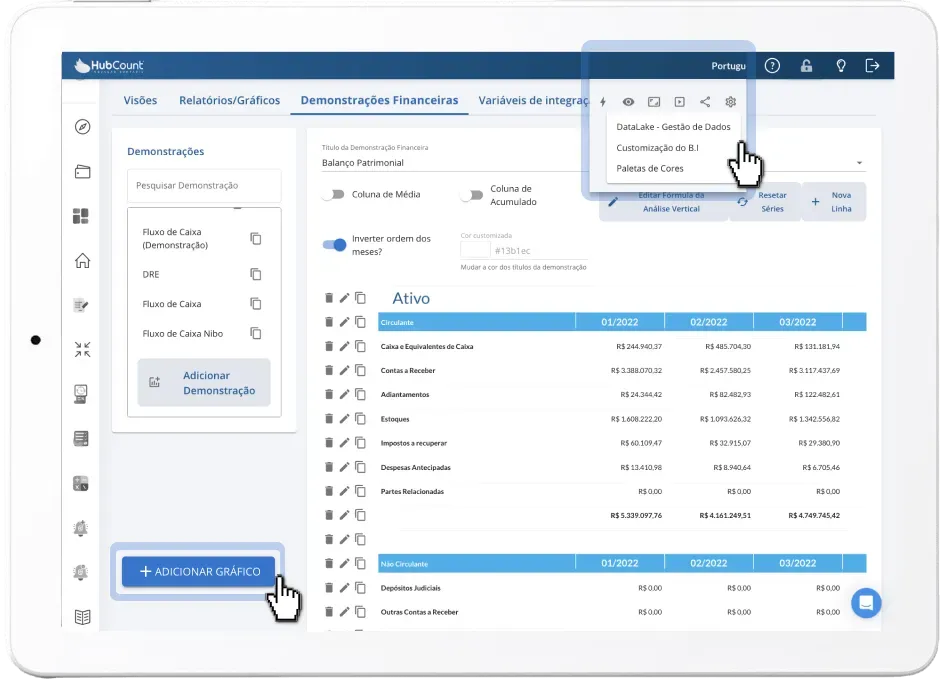
Finalidade do documento
Personalizar a leitura não muda as exigências formais. Antes de montar o documento, vale definir se ele servirá à análise e apresentação ou à emissão oficial.
Pode organizar linhas e indicadores de acordo com a conversa que o escritório quer conduzir, preservando a rastreabilidade até as contas de origem.
Deve observar a estrutura, os critérios, a emissão, a exportação e as assinaturas aplicáveis ao documento e à entidade.
Veja como emitir demonstrações financeiras no HubCount BIReferências técnicas
Normas e exigências podem ser atualizadas e variam conforme a entidade. Para decisões técnicas, consulte sempre a versão vigente e o responsável contábil pelo trabalho.
Respostas diretas para as perguntas mais comuns na rotina do escritório.
São relatórios estruturados que apresentam a posição patrimonial e financeira, o desempenho e os fluxos de caixa de uma entidade. Nas normas contábeis, também é comum o uso da expressão demonstrações contábeis.
O conjunto apresentado pelo CPC 26 inclui Balanço Patrimonial, Demonstração do Resultado, Demonstração do Resultado Abrangente, Demonstração das Mutações do Patrimônio Líquido, Demonstração dos Fluxos de Caixa e notas explicativas, além das informações comparativas previstas na norma. Outras demonstrações podem ser aplicáveis conforme a entidade e a legislação.
Não necessariamente. A obrigação e o conjunto aplicável dependem da natureza e do porte da entidade, de seu enquadramento e das normas e leis vigentes. O responsável técnico deve confirmar os requisitos de cada caso.
O Balanço mostra a posição patrimonial em uma data; a DRE explica a formação do resultado durante um período; e a DFC mostra como o caixa entrou e saiu nesse período. Lidas juntas, elas ajudam a separar lucro, patrimônio e disponibilidade financeira.
Sim. Depois do fechamento e da revisão dos saldos, as contas do balancete podem ser mapeadas para as linhas das demonstrações. A qualidade do resultado depende da escrituração, da classificação e das conferências feitas antes da emissão.
O escritório define as linhas do modelo e associa contas, variáveis ou fórmulas a cada uma. Os dados podem chegar por uma conexão disponível com o sistema de origem ou pela carga de balancete, e o modelo pode ser incluído em uma visão do BI para consulta e apresentação.
Demonstração do produto
Nossa equipe mostra o fluxo com um exemplo próximo da rotina do seu escritório e responde às dúvidas sobre entrada de dados e personalização.