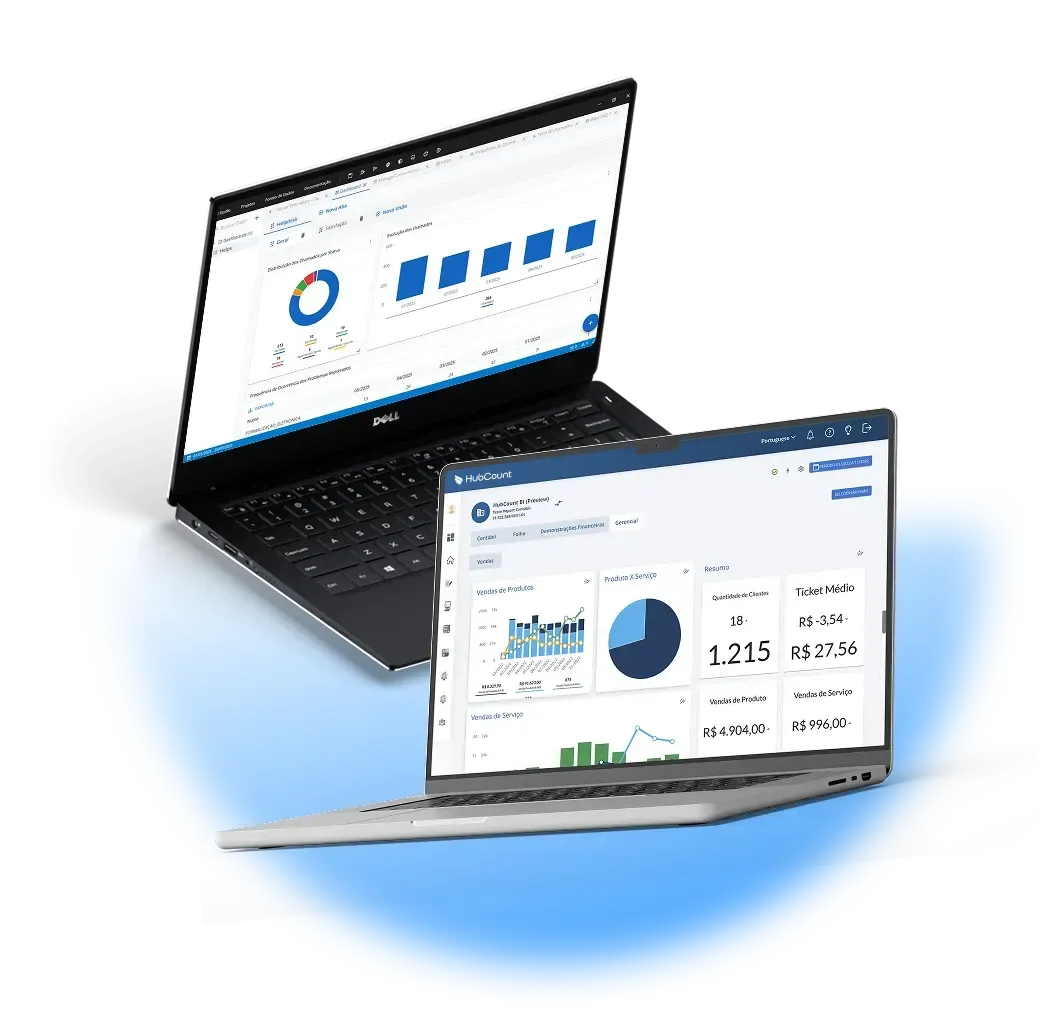
Como emitir Demonstrações financeiras Oficiais no HubCount BI
Aprenda a exportar sua demonstração financeira para envio para bancos, auditorias e etc em arquivos de Excel ou PDF! 😃
Solicitar demonstração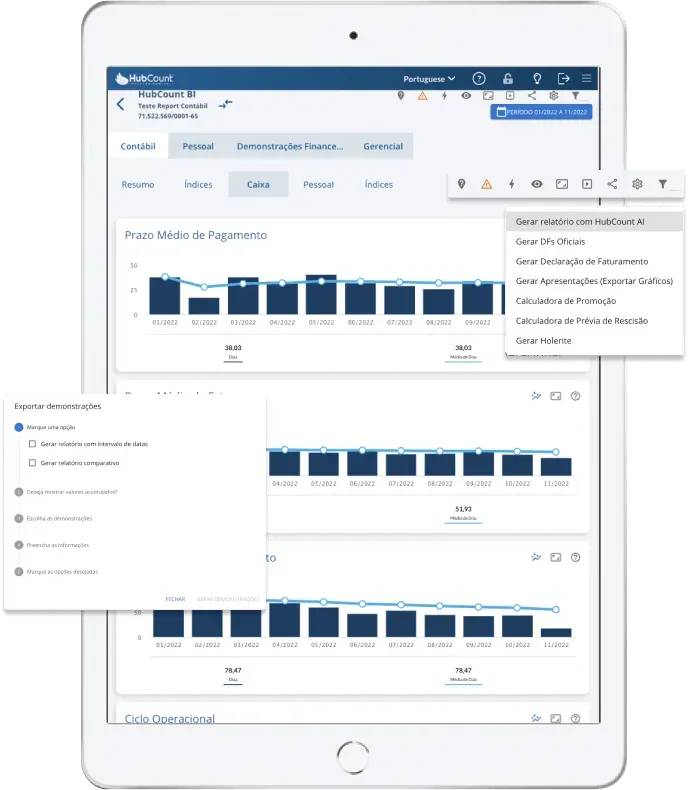
Quais as vantagens de emitir DFs Oficiais no HubCount BI?
Padronização e Eficiência: Aprenda a exportar sua demonstração financeira para envio para bancos, auditorias e etc em arquivos de Excel ou PDF! 😃
Solicitar demonstração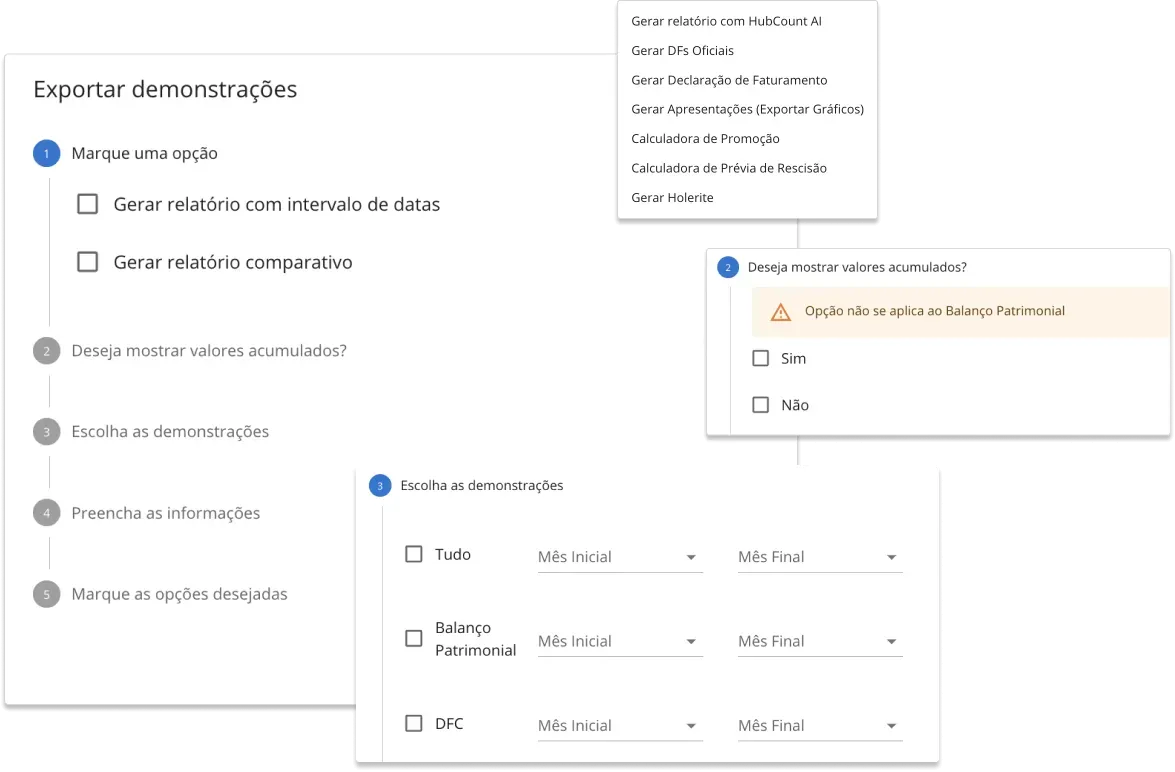
Personalização e Otimização: Aprenda a exportar sua demonstração financeira para envio para bancos, auditorias e etc em arquivos de Excel ou PDF! 😃
Solicitar demonstraçãoPrecisão e Agilidade: Aprenda a exportar sua demonstração financeira para envio para bancos, auditorias e etc em arquivos de Excel ou PDF! 😃
Solicitar demonstraçãoPasso a passo no HubCount BI
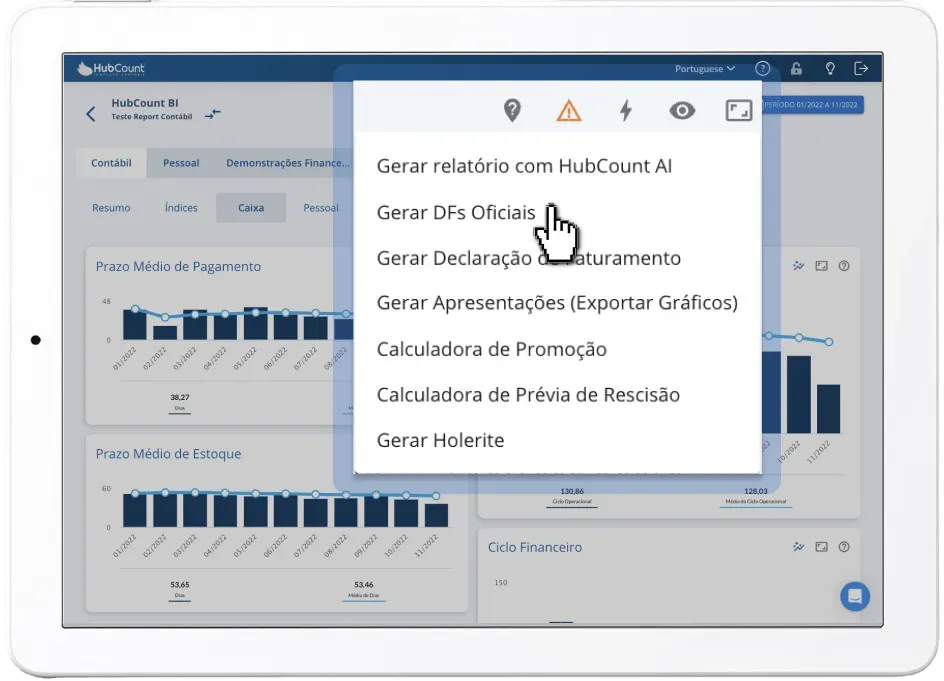
Passo 01: Gerar DFs oficiais
Aprenda a exportar sua demonstração financeira para envio para bancos, auditorias e etc em arquivos de Excel ou PDF! 😃
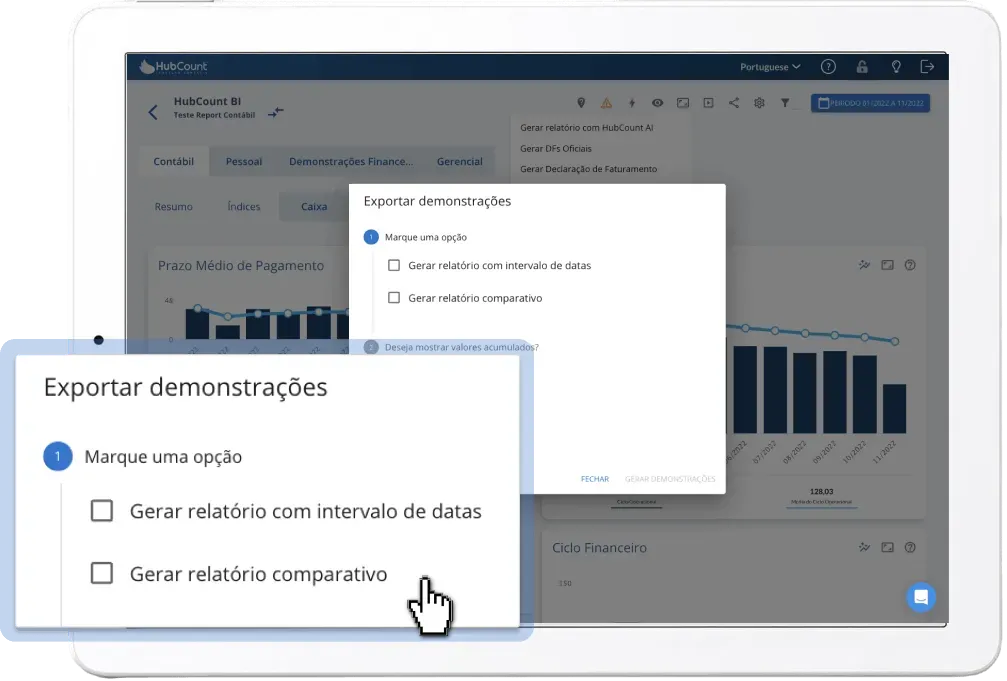
Passo 02: configurar informações
Aprenda a exportar sua demonstração financeira para envio para bancos, auditorias e etc em arquivos de Excel ou PDF! 😃
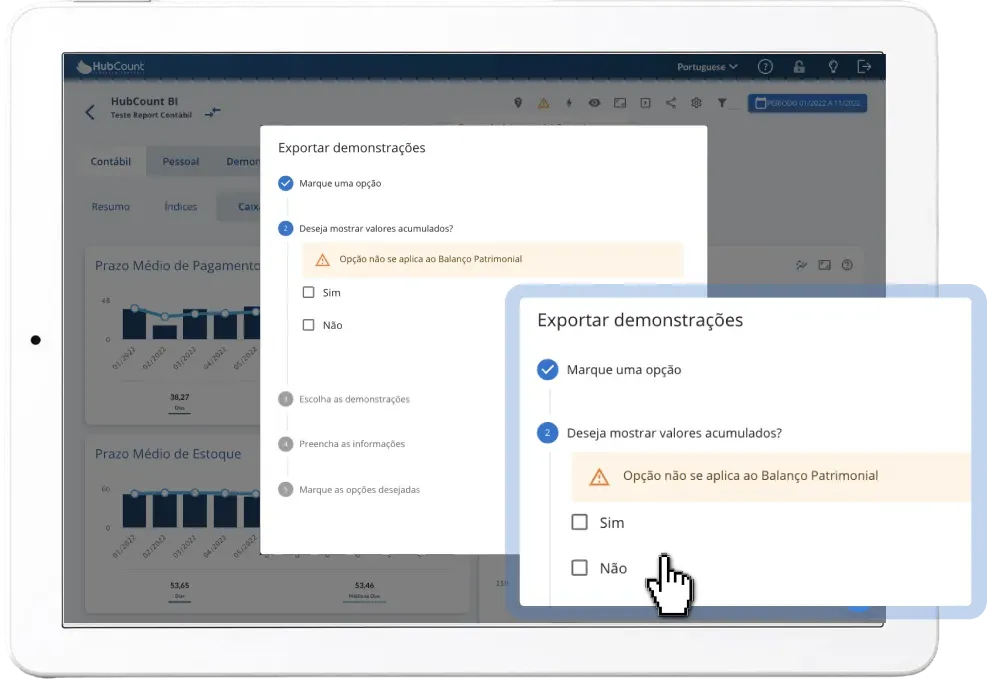
Passo 03: Exibir valores acumulados
Aprenda a exportar sua demonstração financeira para envio para bancos, auditorias e etc em arquivos de Excel ou PDF! 😃
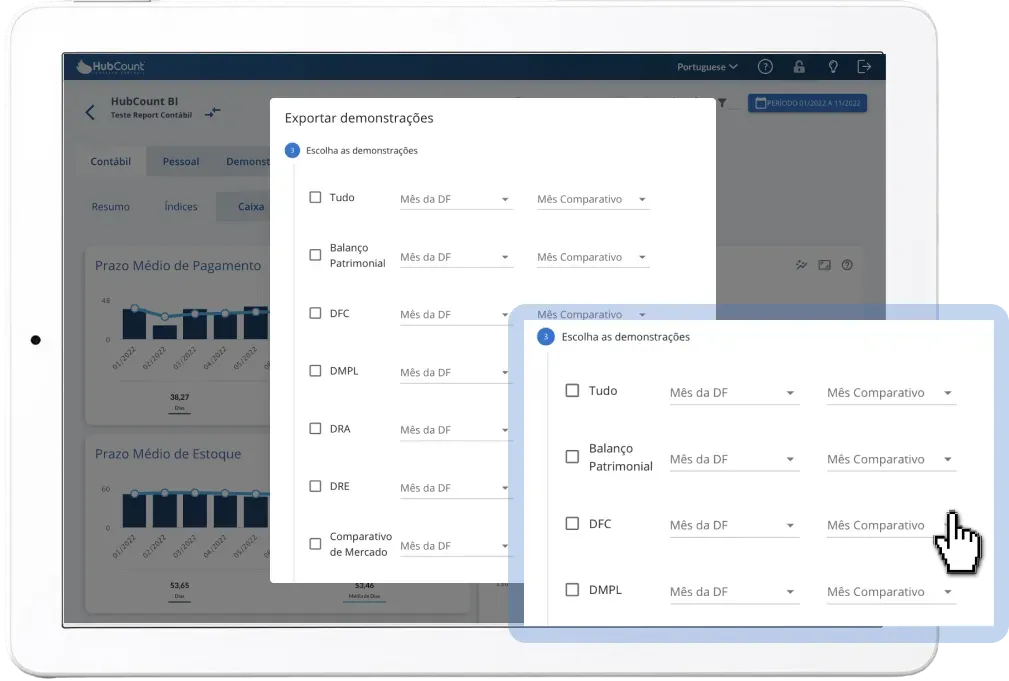
Passo 04: Escolher demonstrações
Aprenda a exportar sua demonstração financeira para envio para bancos, auditorias e etc em arquivos de Excel ou PDF! 😃
Passo 05: inclusão de dados no arquivo
Aprenda a exportar sua demonstração financeira para envio para bancos, auditorias e etc em arquivos de Excel ou PDF! 😃
Passo 06: Marcar opções desejadas
Aprenda a exportar sua demonstração financeira para envio para bancos, auditorias e etc em arquivos de Excel ou PDF! 😃
Passo 07: assinar com certificado digital
Aprenda a exportar sua demonstração financeira para envio para bancos, auditorias e etc em arquivos de Excel ou PDF! 😃
Explore outras funcionalidades com IA do HubCount BI.
- Entenda os tipos de demonstrações financeiras e como analisá-las
- Geração de relatórios completos em segundos, direto por comando (prompt).
- Dashboards dinâmicos criados automaticamente, sem complexidade.
- Insights estratégicos dos principais indicadores com apenas 1 clique.