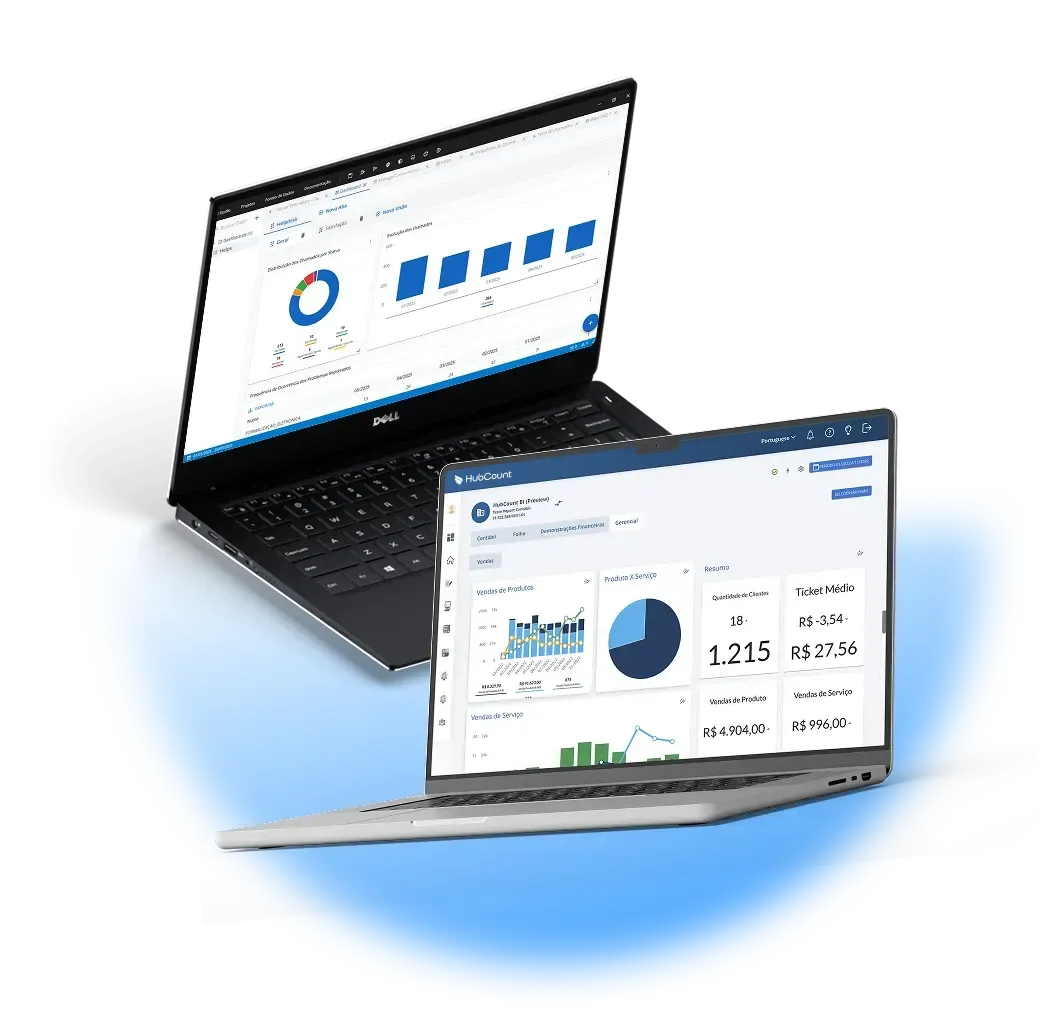
Como criar gráficos do zero no HubCount BI

Crie gráficos de acordo com a sua necessidade, customizando variáveis, período, tipo de gráfico e mais!

O que é e quais vantagens de criar gráficos no HubCount BI?
Dados Precisos: Os gráficos criados no HubCount BI são feitos a partir de dados extraídos diretamente de fontes integradas, garantindo a precisão das informações.

Eliminação de erros manuais: Ao invés de manipular os dados em planilhas, o processo de criação no BI reduz significativamente o risco de erros humanos. 

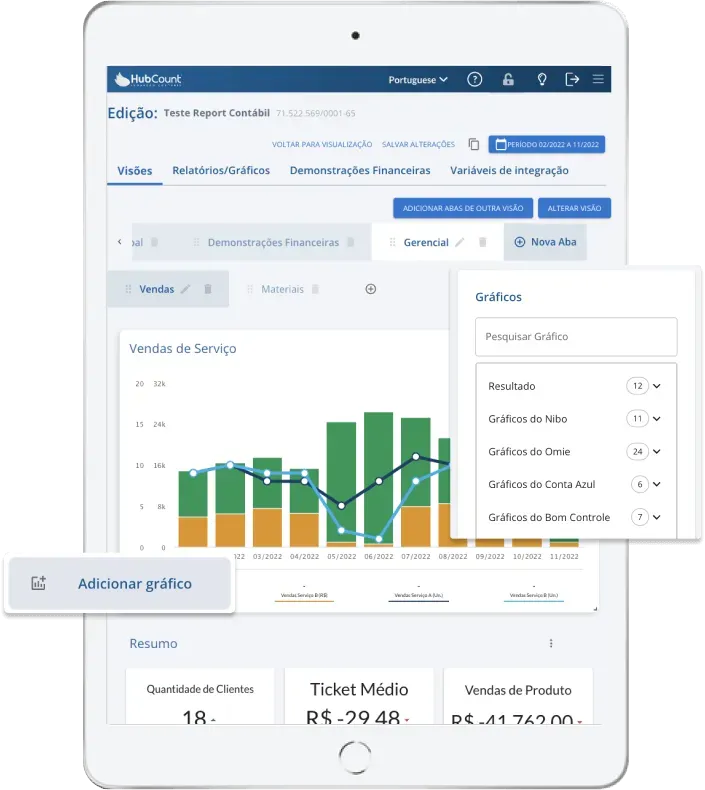
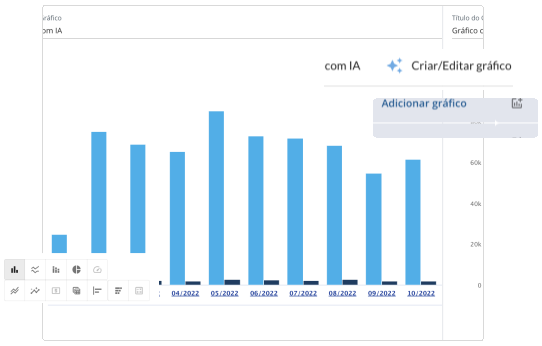
Gráfico Sob Medida: Elabore o gráfico ideal para suas necessidades com poucos cliques. Selecione as variáveis, período e o tipo de gráfico conforme sua preferência.

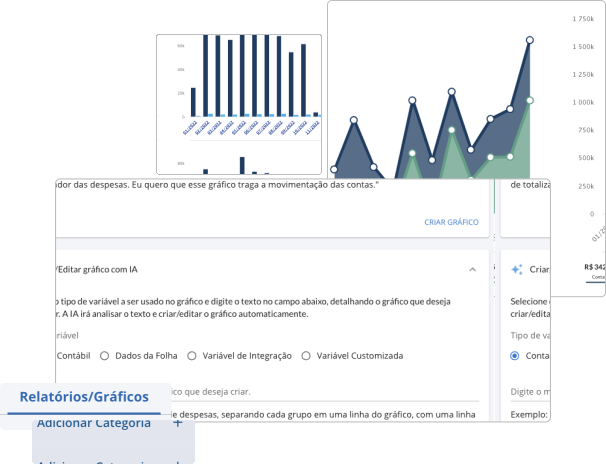
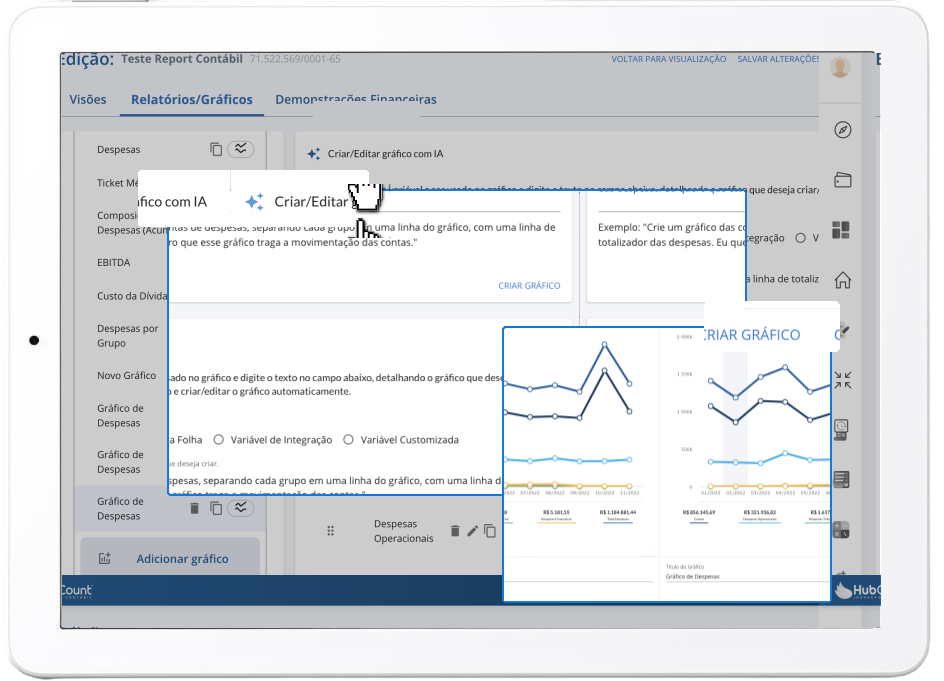
Analise com IA: Além de criar o gráfico, você também pode gerar análises com a IA e contar com insights estratégicos e facilitando a tomada de decisões.

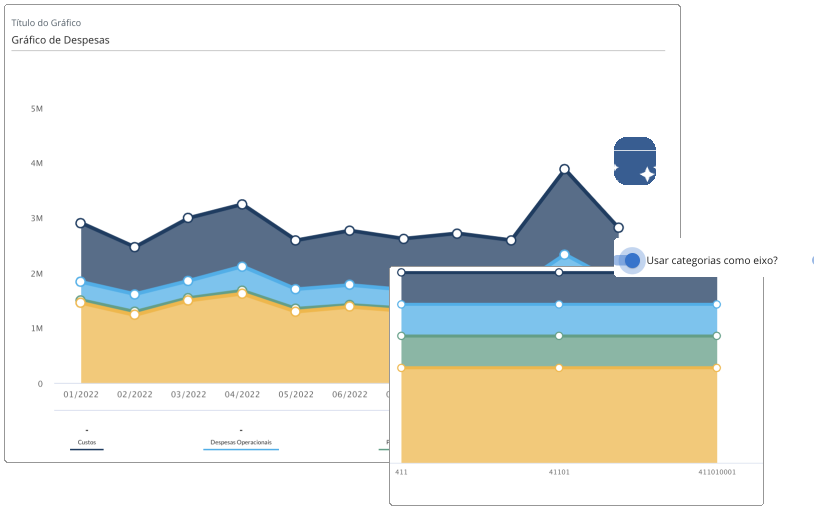
Gráficos claros e impactantes: Os gráficos criados são visualmente organizados e fáceis de interpretar, facilitando a comunicação e apresentação de resultados. 

Design personalizável: Customize o design do gráfico conforme sua necessidade, facilitando as análises, comparativos e insights. 

Passo a passo: Como criar gráficos do zero com o HubCount BI

Com apenas alguns passos, você cria gráficos customizados, seleciona as variáveis, período e o tipo de gráfico conforme sua preferência. Confira:

Passo 01: customização do BI

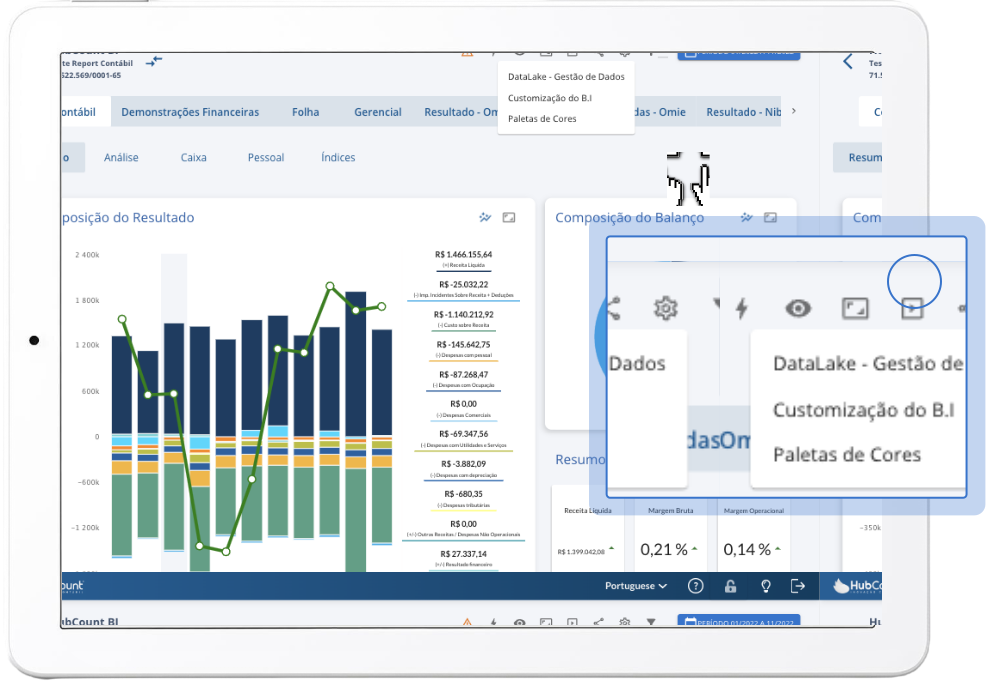
Primeiro de tudo, acesse o HubCount BI. Em seguida, localize a engrenagem de configurações, clique e procure pela opção de "Customização do B.I".

Passo 02: Relatórios/Gráficos

Ao acessar a página, clique em "Relatórios/Gráficos". Nessa aba, você poderá clicar dentro de um grupo existente ou criar uma nova categoria para adicionar o gráfico.

Passo 03: criar/editar gráficos

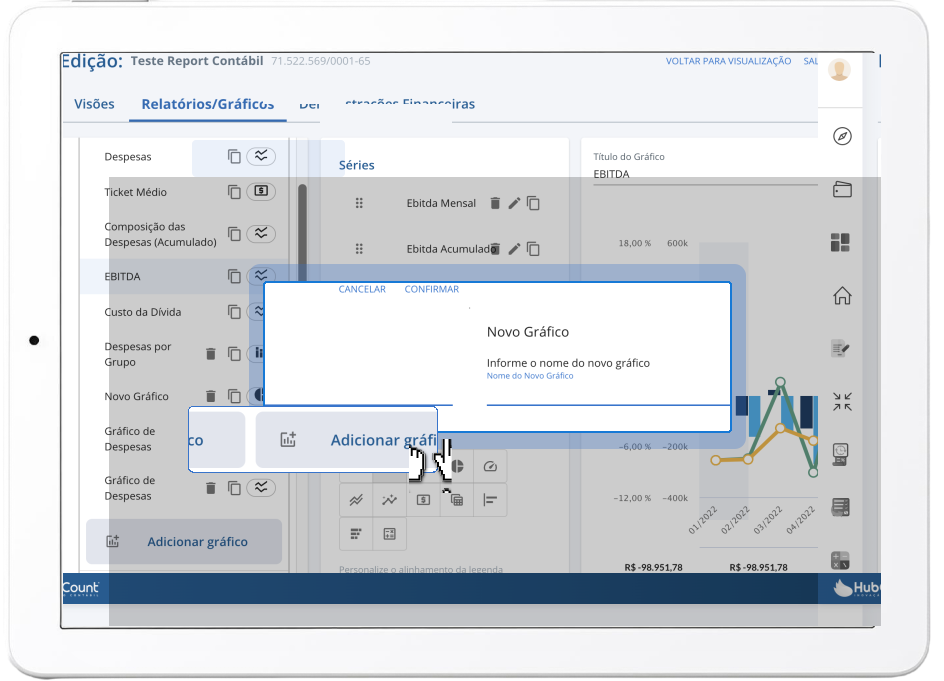
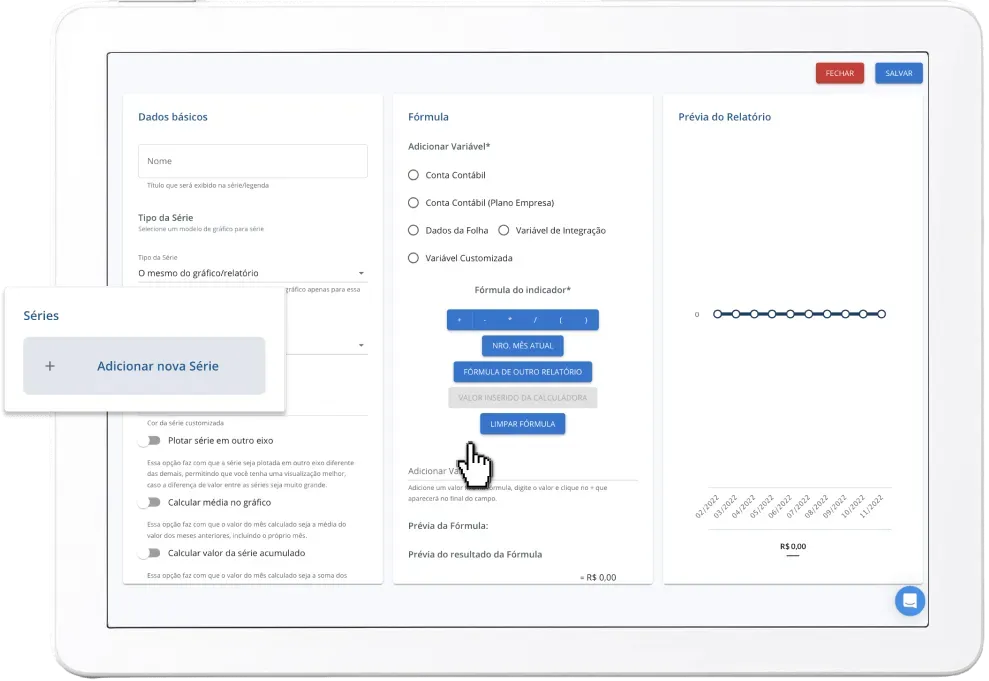
Feito isso, chegou a hora de incluir as fórmulas no gráfico. Ao "Adicionar Gráfico" e preencher com um nome. Você irá clicar em "Adicionar nova Série" e preencher as informações necessárias. 

Passo 04: editar e salvar

Nos dados básicos, inclua o título da linha, tipo da série e formatação do valor.

1.Nome: Título que será exibido na série/legenda;

2. Tipo da Série: Possibilidade de sobrescrever o modelo de gráfico apenas para a série selecionada em coluna ou linha;

3. Formatação do Valor: Defina como o valor será exibido:

Moeda;
Número;
Número sem casas decimais;
Percentual.

Passo 05: incluir fórmulas

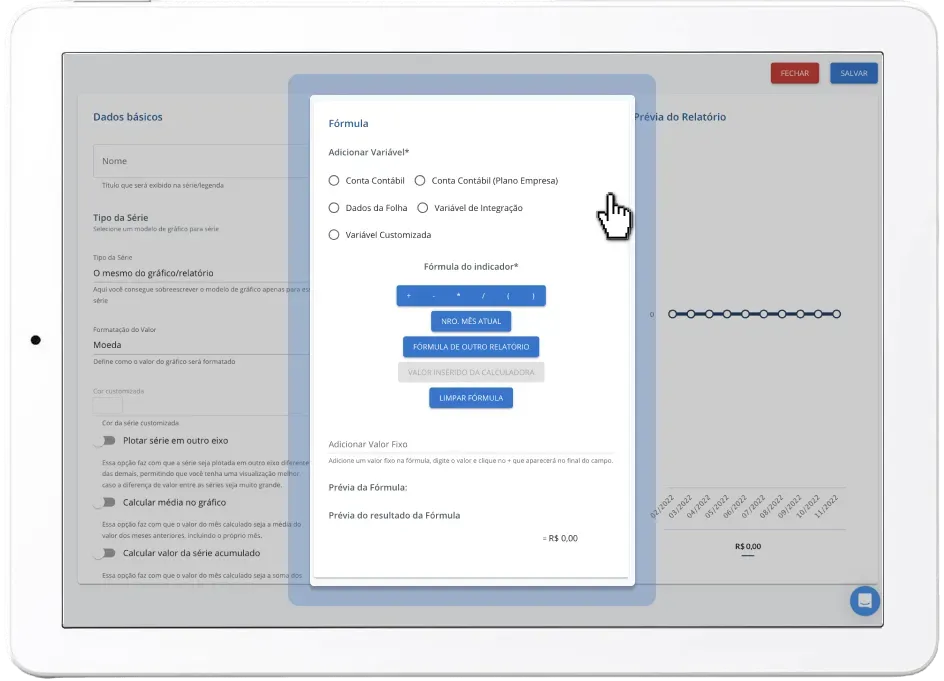
Em seguida, inclua as fórmulas do gráfico que deseja criar. 

1.Adicionar Variável: Escolha qual plano de contas, dados do BI da Folha ou variáveis você poderá utilizar para compor a linha.

Conta Contábil (Plano HubCount): Contas que estão parametrizadas no plano de contas padrão da Hub;

Dados da Folha: Rubricas do BI da Folha;

Variável Customizada: Variáveis criadas.

Tipo de Cálculo: Quais movimentações o sistema precisa identificar para compor os valores (Movimentação do período, saldo atual, saldo anterior, débito, crédito, entre outros);

Selecione a conta: Vincule a conta, rubrica ou variável;

Passo 05.1: incluir fórmula do indicador

Fórmula do indicador: Qual operação o sistema deve realizar?

Soma, subtração, multiplicação, divisão e parênteses;

NRO. do mês atual;

Fórmula de outro relatório: Permite copiar a fórmula utilizada em outro gráfico/demonstração;

Adicionar valor fixo: Permite acrescentar um valor específico para compor a fórmula.

Passo 06: prévia do resultado

Acompanhe todo esse processo na Prévia de Resultado. Além disso, você pode escolher o design do seu gráfico da maneira que desejar.

Passo 07: Adicionar gráfico à visão

Após finalizar a criação do seu gráfico, é hora de adicioná-lo à visão inicial da sua empresa. Para isso, acesse novamente a página principal do HubCount, clique mais uma vez em "Customização do B.I" na engrenagem de configurações.

Passo 08: Salvando alterações na visão

Dentro de visões e do grupo "Contábil” selecione a aba onde deseja alocar sua nova criação.

Logo em seguida, no final da página, selecione a opção de “Adicionar Gráfico” e inserir o modelo que acabou de criar. E pronto, o gráfico já irá aparecer na aba que selecionou. 

Dados já integrados: Contábil, eSocial, folha, fiscal, tributário. HubCount BI entrega:
Dashboards personalizados por cliente, insights acionáveis que impressionam.

Explore outras funcionalidades com IA do HubCount BI.

Insights e análises dos principais indicadores com 1 clique.

Relatórios de forma rápida por comando (prompt) diretamente no BI

Crie dashboards profissionais em poucos minutos e sem complexidade

Solicitar demonstração grátis!

Dados já integrados: Contábil, eSocial, folha, fiscal, tributário. HubCount BI entrega:
Dashboards personalizados por cliente, insights acionáveis que impressionam.

Chegou a hora de desbloquear todo o potencial do seu negócio!

Solicitar uma demonstração grátis!
Setor da Empresa
Já usa ferramenta de BI?
Obrigado! Em breve, entraremos em contato! 
Oops! Verifique os campos e tente novamente