


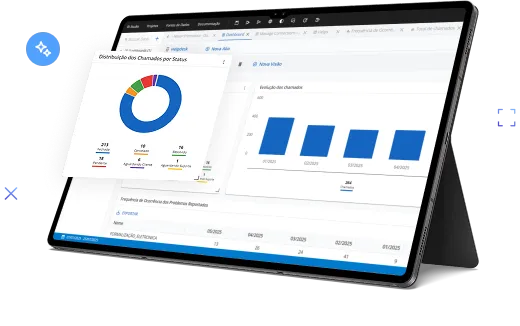
Veja na prática como seus clientes passam a enxergar o seu trabalho.
Oops! Verifique os campos e tente novamente

.webp)


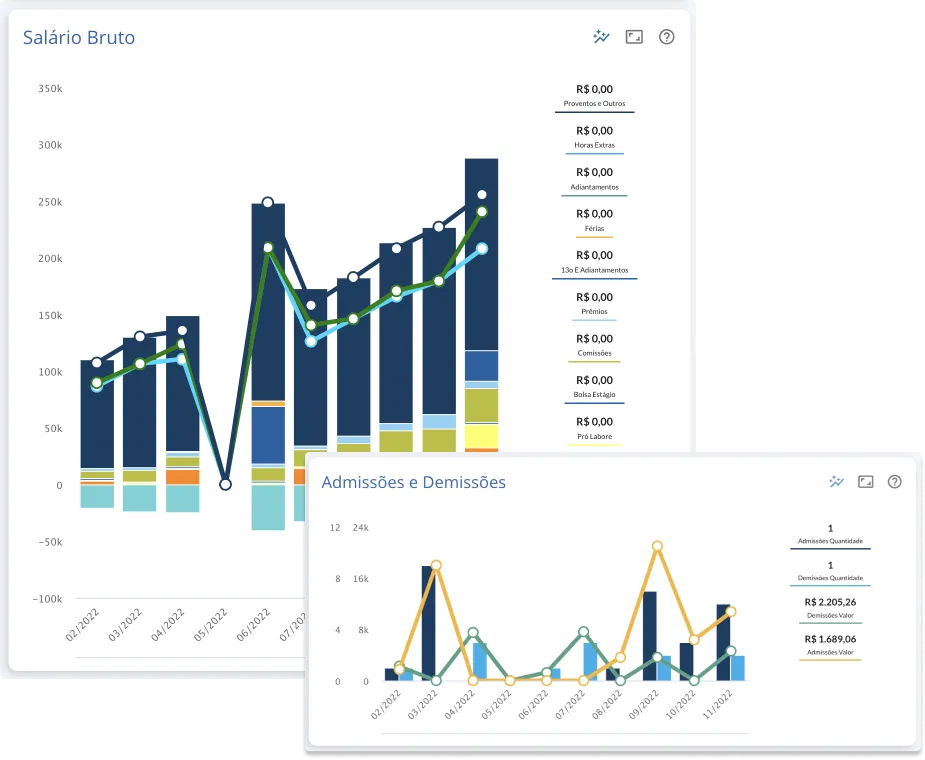
Domínio dos números: Mantenha o controle completo dos dados contábeis, com informações claras sobre receitas, despesas, lucros e prejuízos.
Decisões embasadas: Dados contábeis fornecem insights importantes que ajudam gestores a tomarem decisões mais estratégicas, obtendo melhores resultados.
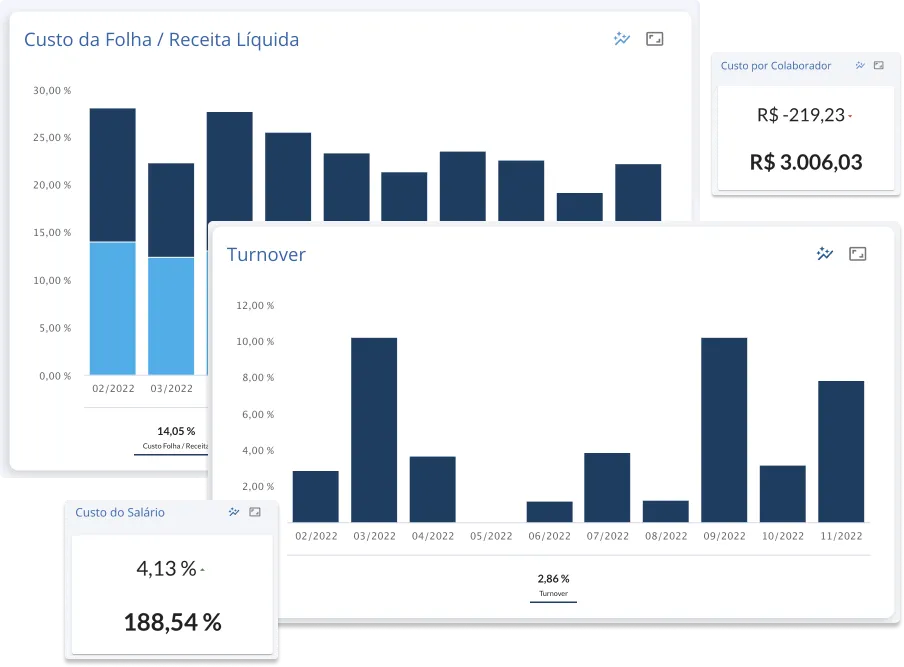
Dados Confiáveis: Conte com dashboards e relatórios confiáveis com IA, garantindo a precisão dos indicadores e insights para uma gestão contábil assertiva.
Principais Métricas: Monitore de forma confiável métricas como margem de lucro, DRE, liquidez, EBITDA e muito mais para tomar decisões mais informadas e estratégicas.
.webp)
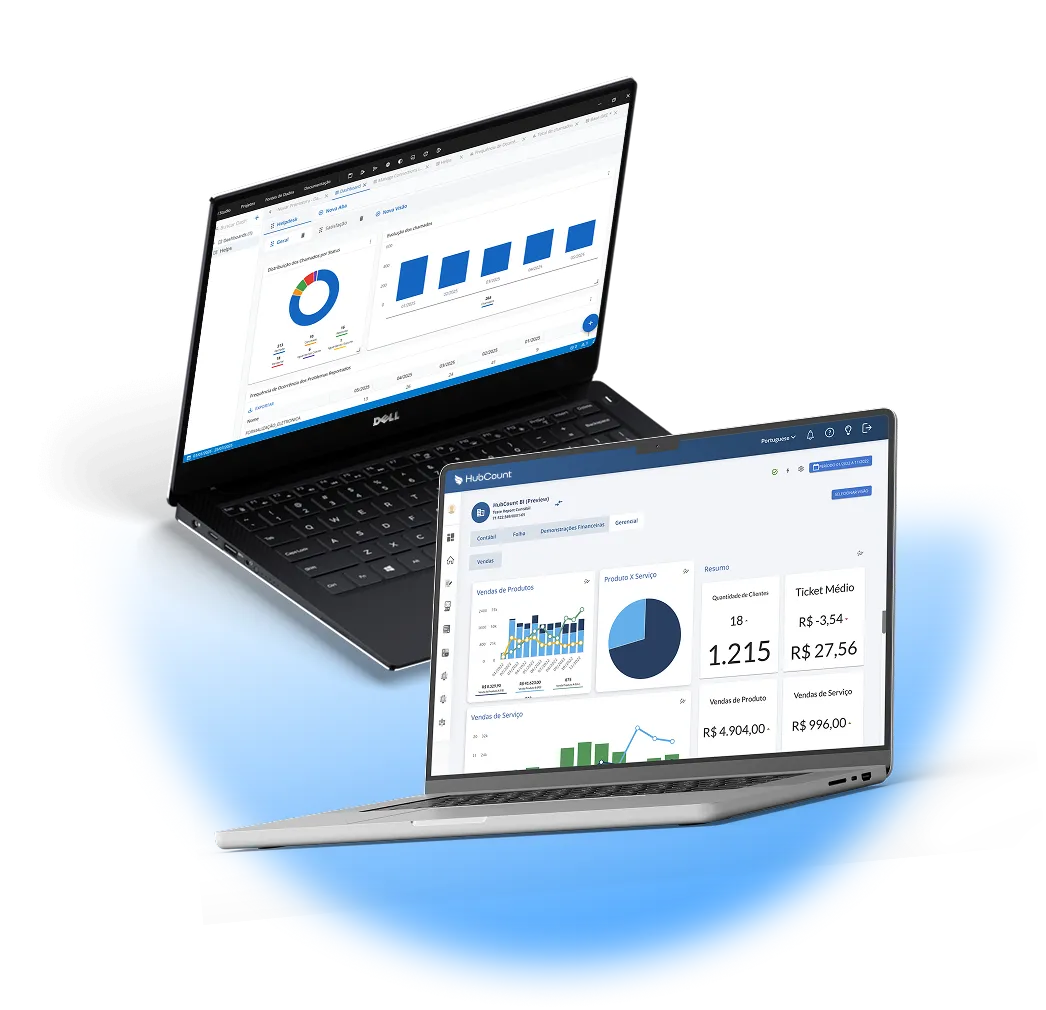
Intuitiva para todos: Com uma usabilidade simples, o HubCount BI foi projetado para ser acessível até mesmo para quem não tem experiência com BI.
Relatórios automáticos: Integrando os sistemas contábeis, você consegue gerar relatórios automáticos e confiáveis com a IA, poupando tempo e esforço de processos manuais.
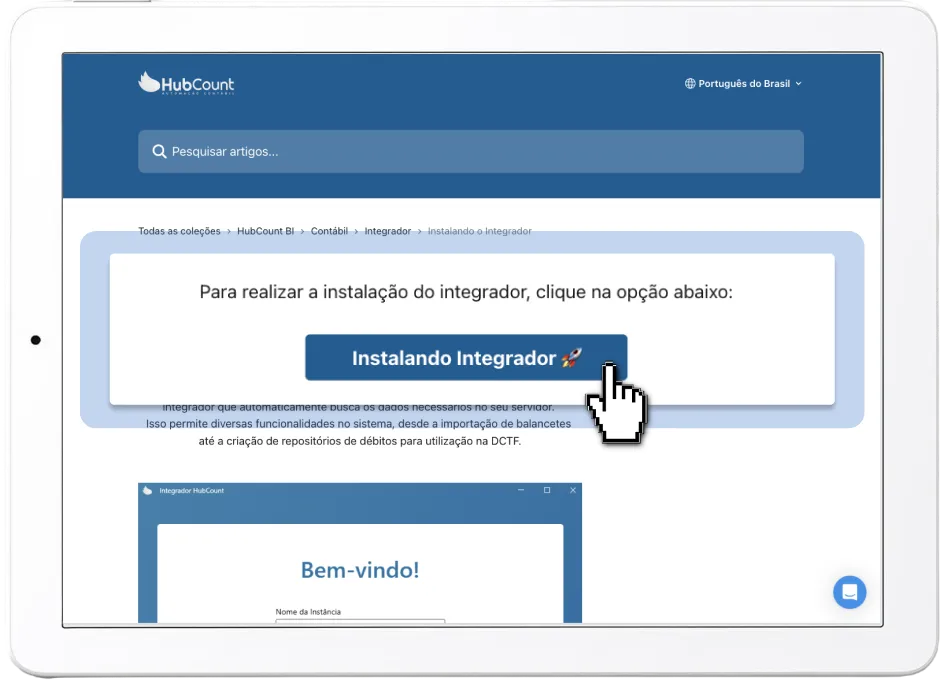
Para começar, dentro da página da central de ajuda da HubCount, clique no botão “Instalando o integrador”.
Clique aqui para acessar!
%20(1).webp)
Após a instalação será necessário acessar o aplicativo salvo em sua área de trabalho com os dados de acesso ao HubCount BI, como instância, login e senha.
Em seguida, clique em "Adicionar Perfil". Esse perfil será o meio de acesso da Hub junto ao seu Sistema Contábil, por isso é necessário fazer a configuração para todos os tipos de sistemas que temos integração.
.webp)
.webp)
Entenda melhor:
.png)
Nome do Perfil: Identificação do perfil no aplicativo do integrador;
Sistema: ERP Contábil para realizar a busca no banco de dados;
Nome do DSN: Identificação do caminho que a Hub deve fazer no banco de dados;
Login/Senha: Acesso ao banco de dados.
💡Obs: Antes de criar o perfil, é importante entender como configurar o DSN para o seu sistema contábil, pois cada sistema pode ter peculiaridades específicas. Recomendamos entrar em contato com nossa equipe de suporte para garantir que tudo seja configurado corretamente.
Agora que já configurou o integrador corretamente, você pode automatizar ainda mais a importação dos balancetes. Para isso, selecione a empresa na lista, depois clique em "Integrar Report".
💡OBS: No campo denominado "Periodicidade", configure também a busca automática para automatizar ainda mais o processo de busca.
.webp)
Em seguida, selecione a data de início e a data final de importação e clique em "Iniciar Integração".
Por fim, é somente aguardar o processo finalizar e aproveitar os indicadores!
Insights e análises dos principais indicadores com 1 clique.
Relatórios de forma rápida por comando (prompt) diretamente no BI
Crie dashboards profissionais em poucos minutos e sem complexidade
.webp)
%20(1).webp)
Dados já integrados: Contábil, eSocial, folha, fiscal, tributário. HubCount BI entrega:
Dashboards personalizados por cliente, insights acionáveis que impressionam.

Entregar sistema limitado sem analytics
Perder clientes para soluções estrangeiras complexas demais.
Deixar receita recorrente na mesa
Desenvolver BI do zero

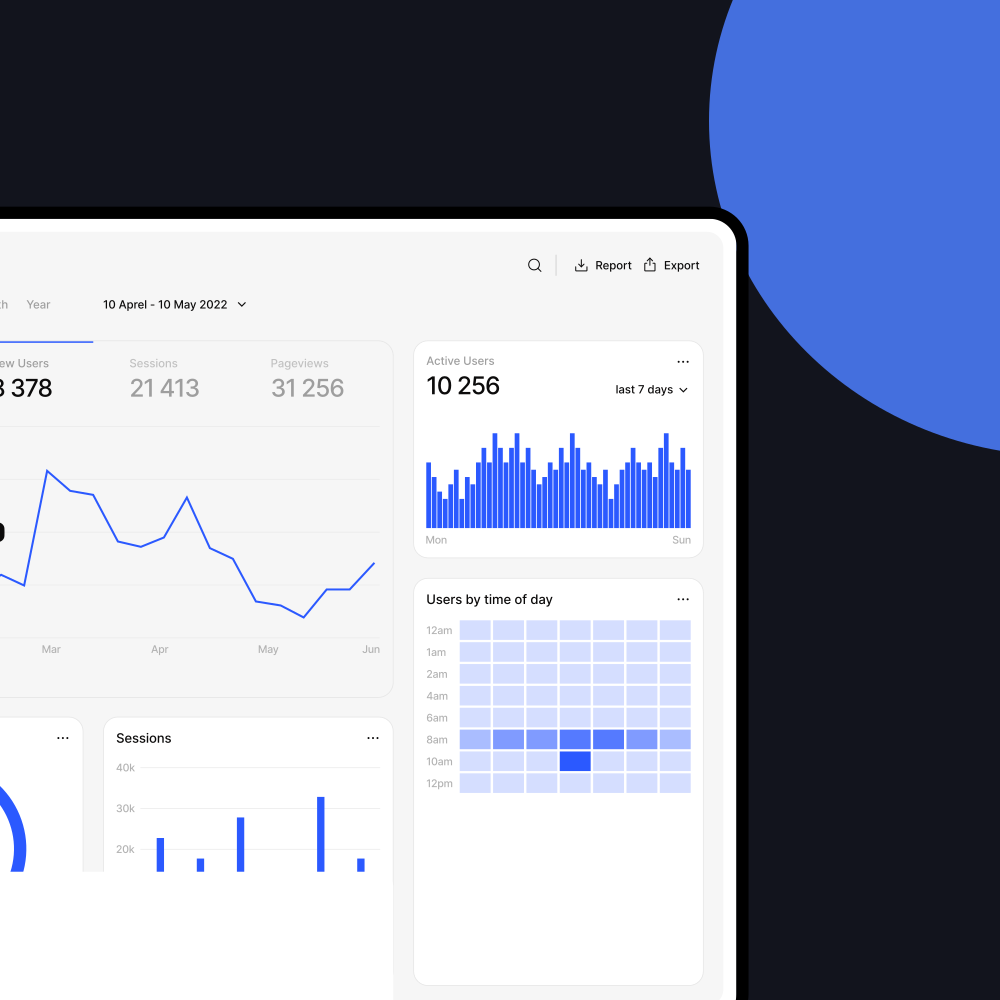
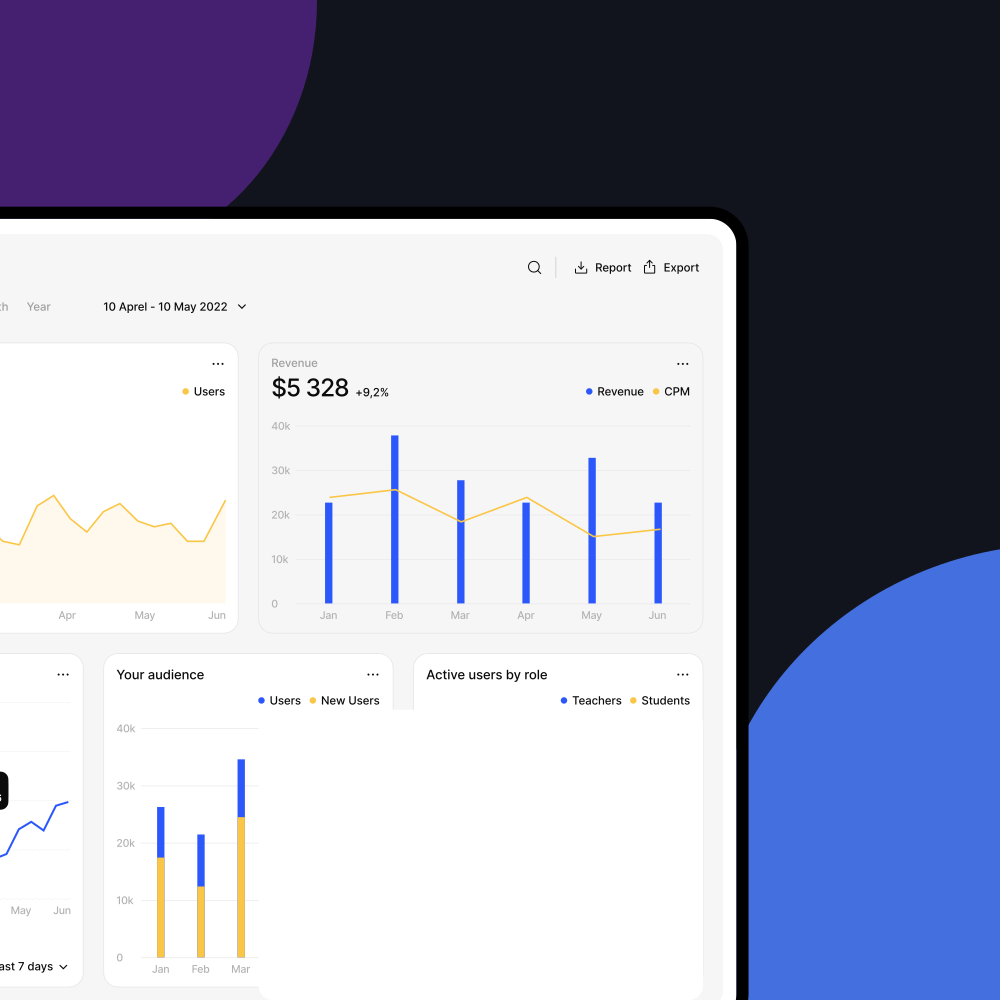
Create custom dashboards to track the metrics that matter most to your business. Share them with your team for better collaboration.

Automate the process of generating and delivering reports straight to your inbox. Stay on top of your website's performance without lifting a finger.
Integrar BI nativo via API em semanas
Oferecer white label profissional
Criar nova linha de receita recorrente
Impressionar clientes com inteligência
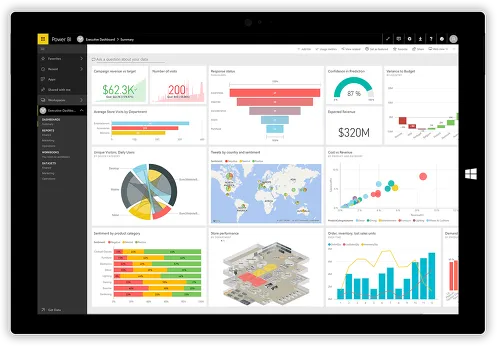
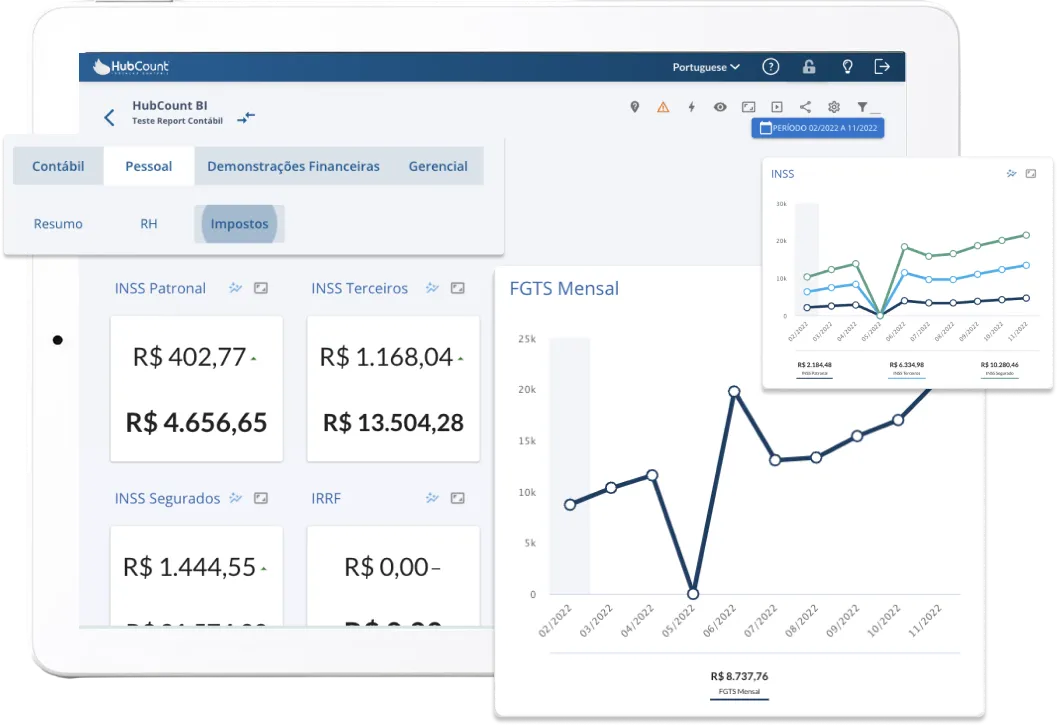
Dados já integrados: Contábil, eSocial, folha, fiscal, tributário. HubCount BI entrega:
Dashboards personalizados por cliente, insights acionáveis que impressionam.